Инструкция пользования онлайн-калькулятора
Оформление результатов в формате Word
По умолчанию все вычисления оформляются в файле формата MS Word. Однако следует учесть, что такая возможность имеется только для браузеров, поддерживающих javascript. Если javascript отключены, необходимо включить их (в настройках браузера). В остальных случаях всегда доступен просмотр решения в формате html (т.е. непосредственно в браузере).Решение в Word не доступно чаще всего в этих случаях:
- В браузере установлен блокиратор AdBlock (AdFender, AdMuncher, Adguard).
- Если Вы ранее пользовались калькулятором, то необходимо очистить кэш вашего браузера и перезагрузить страницу.
- Загрузились не все javascript на предыдущем шаге. Необходимо вернуться на предыдущий шаг, обновить страницу и дождаться загрузки всех скриптов javascript.
- Если ни один из вышеуказанных пунктов не подходит, просто обновите страницу (F5).
- решение можно также получить через нейросеть AI;
- - оформление решения будет доступно в Word;
- - дополнительно решение будет доступно в Excel;
- - дополнительно решение будет доступно в SMath Studio;
- - дополнительно решение будет доступно в Maxima;
- - дополнительно решение будет доступно в Scilab;
- - презентация с решенным примером и докладом по нему будет доступна в PowerPoint.
Ввод цифровых данных и математических выражений
В вещественных числах в качестве разделителя используйте точку. Например, 1.2, 6.34.Дробные числа: 1/3, 45/78.
Математические функции: exp(), log(), sqrt(), sin(), cos(), tan(), atan(), acos(), asin(), cot(), asec(), acsc(), acot(), cosh(), sinh(), tanh(), sech(), csch(), coth(), acosh(), asinh(), atanh(), acoth().
Знак корень
√¯ вводится как sqrt(), e ≡ exp(1); π ≡ pi; ∞ ≡ infinity.
Степень числа или функции: x^2, x^(1/2), (x-1)^(2/3), sin(x)^2
Работа с формулами WORD
Для быстрого создания формулы в Microsoft Word нажмите комбинацию клавиш Alt + = (в Windows) или выберите вкладку «Вставка» → «Уравнение» (в некоторых версиях — «Формула»).Способы создания математических формул
- Конструктор формул: Нажмите Alt + =, перейдите во вкладку «Конструктор» («Уравнение») и выбирайте готовые элементы: дроби, индексы, корни, интегралы.
- Встроенные шаблоны: Нажмите на стрелку рядом с кнопкой «Уравнение» и выберите готовое выражение, например, квадратное уравнение или площадь круга.
- Рукописный ввод: Выберите «Вставка» → «Уравнение» → «Рукописное уравнение», чтобы написать формулу мышкой или стилусом; программа сама переведет её в печатный вид.
После оплаты
Если вы еще не авторизованы, необходимо нажать на кнопку ВХОД, ввести ваш логин и пароль.Чтобы в калькуляторах не вводить данные заново, используйте команду Действия/Загрузить предыдущие.
Скачивание отдельных платных файлов
После оплаты нажмите кнопку еще раз.При возникновении вопросов свяжитесь с нашей техподдержкой.
Частые вопросы и ответы
- Как сохранить решение в Word?. Выдается надпись
В вашем браузере установлены плагины, которые блокируют формирование решения в Word
Как правило, проблема в установленных блокираторах скриптов типа AdBlock. Необходимо отключить этот фильтр. Вторая проблема - старый кэш вашего браузера. Необходимо его очистить и перезагрузить страницу. - Хотелось бы узнать, как поставить степень корня в калькуляторе?
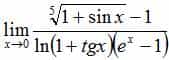 числитель записывается как (1+sin(x))^(1/5)-1
- Не могу скачать решение в Word
Файл в Word необходимо скачать в течение 20 минут после получения решения. - В полученном решении формата rtf Word в тексте встречаются слова Ошибка.
Возможно в двух случаях.
1. Это особенности отображения формул при большом размере шрифта. Необходимо выделить формулу Ошибка и выбрать меньший размер шрифта. Если формула находится в таблице, можно увеличить ширину столбца.
2. Зависит от региональных настроек интерфейса программы MS Word. А именно, какой символ используется в качестве разделителя списков. Подробнее. - Картинки в калькуляторе Графический метод все равно не отображаются.
Проверьте формат входных данных. Например, положительные числа записываются без знака +. Правильно: 3,6,11. Неправильно: +3,+5.
Автозаполнение данных в браузере
Чтобы не заполнять ранее введенные данные, нажмите кнопку Действия/Загрузить предыдущие.Решение в MS Excel
После скачивания файла xlsx при его открытии необходимо переходить в режим редактирования (как правило MS Excel выводит соответствующее уведомление).«Анализ данных» и «Поиск решения» находятся во вкладке Данные.
Как включить «Поиск решения» в MS Excel
- Откройте MS Excel.
- Перейдите на вкладку «Файл» (в левом верхнем углу).
- Нажмите «Параметры» (внизу слева).
- В открывшемся окне выберите «Надстройки» (слева).
- Внизу окна найдите поле «Управление», убедитесь, что выбрано «Надстройки Excel», и нажмите «Перейти…».
- В появившемся списке установите галочку напротив «Поиск решения» (англ. Solver Add-in).
- Нажмите «OK».
Решение в SMath Studio
SMath Studio предназначенный для автоматизации инженерных, научно-технических и учебных расчетов (аналог программы MathCad). Скачать ее можно с официального сайта здесь.Полученный файл .sm с решением можно также загузить онлайн.
Решение в Maxima
Maxima — это мощная и полностью бесплатная система компьютерной алгебры (CAS), предназначенная для выполнения сложных аналитических (символьных) и численных математических вычислений. Скачать программу можно с официального сайта здесь.Полученный файл .wxm с решением нужно будет открыть через команду Открыть документ и выполнить Ctrl+R (обновить расчет).
Решение в Scilab
Scilab предоставляет гибкую среду разработки с собственным высокоуровневым языком программирования, которая позволяет эффективно решать задачи линейной алгебры, выполнять матричные вычисления, заниматься математическим моделированием и оптимизацией систем. Скачать программу можно с официального сайта здесь.После открытия файла полученного решения .sce через Файл → Открыть нажмите на значок Выполнить ▷. Для просмотра результата надо будет переключитья в основное окно программы.